
NORMAS DE
LA SALA DE CÓMPUTO
1. En la sala de Cómputo debemos mantener el orden y la limpieza.
2. Escuchar las indicaciones de nuestro profesor.
3. La sala de cómputo es el lugar donde aprendemos a utilizar correctamente la computadora.
Marca con un aspa (x) lo que no debes hacer en la sala de cómputo.
PRÁCTICA
• Dibuja una cara feliz o triste según corresponda.
 MI
COMPUTADORA
MI
COMPUTADORA
La computadora es una MÁQUINA Electrónica, realiza operaciones con mucha rapidez, en ella podemos dibujar, escribir, jugar, escuchar música, ver videos, etc.

EJERCICIOS

2 Cuentos | Hansel y Gretel - Cuentos infantiles para dormir https://www.youtube.com/watch?v=UQscsCBnk-g
REFUERZA LO APRENDIDO
DESARROLLARÉ MI CAPACIDAD PARA:
Identificar las partes de la computadora. Reconocer el nombre de cada parte de la computadora.

Registramos datos. Colorea cada cuadrito por cada parte de la computadora.

REFUERZA LO APRENDIDO
Colorea la cantidad de figuras que indica el número.
SOFTWARE


 ¡RECUERDA! Apague el monitor cuando
termines de trabajar con la computadora.
¡RECUERDA! Apague el monitor cuando
termines de trabajar con la computadora.
Encender y Apagar en Monitor


Actividad





REFUERZA LO APRENDIDO
Pinta el conjunto con más computadoras.


1. Pinta de color azul el botón izquierdo del mouse; de color rojo el botón derecho y de color amarillo el cuerpo.


Práctica calificada
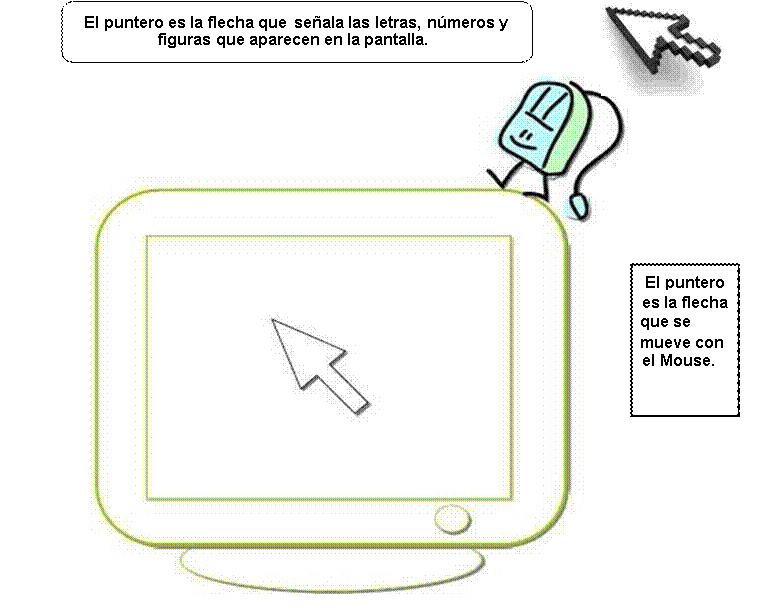
¿QUÉ ES EL PUNTERO
|
Pintamos:
El monitor de color azul. La pantalla de color anaranjado. El puntero de color verde. |

ACCIONES DEL MOUSE
El mouse tiene cuatro funciones y son:
1. CLIC 2. Doble Clic
3. Arrastre.
4. Clic Derecho

 Para hacer clic: Se presiona una vez el botón izquierdo del

Para
hacer DOBLE CLIC:
Se presiona dos veces seguidos el botón izquierdo del mouse.

 Para el ARRASTRE: Se presiona el Botón izquierdo del mouse y, sin soltarlo se
mueve el mouse
Para el ARRASTRE: Se presiona el Botón izquierdo del mouse y, sin soltarlo se
mueve el mouse


Para hacer CLIC DERECHO: Se presiona una sola vez el botón derecho del mouse.


Práctica Calificada.
Escribe el nombre de las acciones del mouse.

 EL TECLADO
Con el teclado podemos escribir letras, Números y Símbolos especiales.
PARTES DEL TECLADO
El teclado está dividido en varias partes que a continuación conocerás.
 TECLADO ALFABÉTICO
Es la parte más importante del teclado, aquí se encuentra las letras del alfabeto desde la letra “A” hasta “Z” también los números del 0-9 y símbolos.


|
|
|
|


 TAB
TAB
Se encuentra en la parte superior del teclado, tiene 12 teclas llamadas funciones; cada tecla tiene la letra (F) mallando función, seguido de un número del 1 al 12. Ejemplo. F1 –F12

Se encuentra entre el teclado numérico y el teclado alfabético. Está compuesto por 4 teclas que son
 NUMÉRICO
TECLADO NUMÉRICO
Se encuentra a lado derecho del teclado;
Se parece a una calculadora, tiene 17 teclas: del Numero
0 al 9; Teclas de los signos de suma (+), Resta (-), Multiplicación (*), y
División (/), y otras teclas más.

TECLADO ESPECIAL
Se encuentra entre los dos lados del teclado alfabético.

 SHIFT
SHIFT
ENTER CTRL
 ALT
ALT
ESC

 Mayúscula
WINDOWS TAB
Mayúscula
WINDOWS TAB


 Cuando
presionas esta tecla, escapas o abandonas cualquier
Cuando
presionas esta tecla, escapas o abandonas cualquier
BORRAR LETRAS tipo de trabajo
Práctica
Completar
las teclas guiándose del TECLADO

PINTA (SI) CUANDO LA ALTERNATIVA ES CORRECTA, Y (NO) CUANDO LA ALTERNATIVA ES CORRECTA.

a) La tecla Barra Espaciadora separa letras y palabras.
b) L tecla Tab permite retroceder.
c)
 Puedo borrar letras
o palabras con la tecla suprimir.
Puedo borrar letras
o palabras con la tecla suprimir.
d) La tecla Enter permite colocar tilde a la pablas.
PRÁCTICA CALIFICADA.
 Dibuja que flechas
faltan del teclado direccional.
Dibuja que flechas
faltan del teclado direccional.
Completa el teclado funcional SON F1 F2 …

. Completa el teclado Numérico

LA UNIDAD CENTRAL DE PROCESO

LECTORA BOTON RESET CAJA CASE
PARTES DE LA UNIDAD CENTRAL DE PROCCESO (C.P.U)
|
Algunos dicen computadora |
el |
celebro |
de |
la |
Ubica las partes del CPU según el modelo.
|
|
|
||||||||||||||||
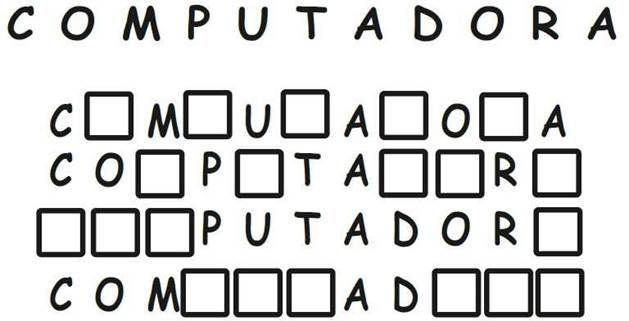
Completa las palabras basándote en el modelo
REFUERZA LO APRENDIDO
Coloca un punto por cada letra del dispositivo 
Traza el camino que sigue cada parte de la computadora para llegar a su nombre.



Paint Tux Paint


Sistema operativo Ubuntu

Practica calificada
Escribe los nombres de los siguientes sistemas operativos

Son componentes físicos que leen o
escriben datos en medios o soportes de
 almacenamiento de la computadora
 Son discos compactos que almacenan información de programas,
música, o material multimedia (sonidos. Imagines textos) como las enciclopedias
y juegos electrónico. Pesa 700
MB (megabyte)
Son discos compactos que almacenan información de programas,
música, o material multimedia (sonidos. Imagines textos) como las enciclopedias
y juegos electrónico. Pesa 700
MB (megabyte)
DVD
Es un dispositivo de almacenamiento masivo de datos, cuyo aspecto es parecido al de un disco compacto, sin embargo, puede contener hasta 15 veces más de información y trasmitir a la computadora unas 20 más rápido que el Cd –
ROM.PESA 4.7 GB (gigabyte) 
UNIDADES DE ALMACENAMIENTO
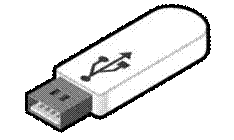
La memoria USB, más conocido como (BUS DE SERIE INIV ERSAL) es un puerto que sirve para conectar periféricos a una computadora. Es una interfaz de entrada y salida mucho más rápido y con mayor de almacenamiento que los anterior.
TAREA
Investiga y dibuja los medios de aplacamiento TABLET MP3, MP4 MICRO MEMORIA
MP3

MICRO MEMORIA MP4

Es el área principal de Windows; desde ella podemos acceder a todos los programas que posee nuestro sistema operativo.


|
|
|
Completa las partes del escritorio

ACTIVIDADA LOS ICONOS DEL
ESCRITORIO


BOTÓN INICIO
Por de este objeto podemos acceder hacia cualquiera de las aplicaciones que están instaladas en la PC.

Personalizar Carpetas
|
Es un elemento que contiene archivos u otras carpetas es llamado también “directorio” Se caracteriza por ser de color amarillo o parecido a un folder manila. |
 ¿QUÉ ES UNA CARPETA?
……………………………………………………………………………………………………………………………………………………………………
¿QUÉ ES UNA CARPETA?
……………………………………………………………………………………………………………………………………………………………………
…………………………………………………………………………………… ……………………………………………………………………………


EJEMPLO/ práctica en la pc
Crear las siguientes carpetas en el escritorio:

Fotos Juegos Canciones Tarjetas Trabajos


Álbumes Deportes Diplomas Notas Tareas

|
|
|
Crear las siguientes carpetas en el Escritorio y cambia sus iconos tal como se muestra:

Tareas Diseños Amigos

EL ÍCONO DE PAINT
El ícono de Paint es:


Como Ingresar a Paint

¡Para qué sirve Paint?

Reconoce las partes de la ventana de

DIBUJO DE LINEAS
Estas son las herramientas que puedes usar para dibujar líneas en Paint.

Use la herramienta Línea / para dibujar una línea recta. Al usar esta herramienta, puede elegir el grosor y la apariencia de la línea.
Sugerencia
Para dibujar una línea horizontal, mantenga presionada la tecla Mayús mientras dibuja de un lado al otro.
o Para dibujar una línea vertical, mantenga presionada la tecla Mayús y dibuje hacia arriba o hacia abajo.

Dibujo de formas diferentes

Formas predefinidas 
Puedes usar Paint para dibujar diferentes tipos de formas pre definidas. A continuación, se muestra una lista:
o
 Línea
o Curva
o Elipse
o Rectángulo
y rectángulo redondeado o Triángulo y ángulo recto o Rombo
o Pentágono
o Hexágono
o Flechas
(derecha, izquierda, arriba y abajo) o Estrellas (cuatro puntas, cinco puntas,
seis puntas) o Leyendas
(rectángulo redondeado, elipse, nube) o Corazón o Rayo
Línea
o Curva
o Elipse
o Rectángulo
y rectángulo redondeado o Triángulo y ángulo recto o Rombo
o Pentágono
o Hexágono
o Flechas
(derecha, izquierda, arriba y abajo) o Estrellas (cuatro puntas, cinco puntas,
seis puntas) o Leyendas
(rectángulo redondeado, elipse, nube) o Corazón o Rayo


Es importante recordar que lo que escribas con el teclado aparecerá a partir de la posición del cursor:

¿Para qué sirve la tecla Enter ?
¿Para qué sirve la tecla Caps Lock ?
Utilizando las teclas Bloq. Mayus y Enter copia el texto indicado por tu profesora:


Las teclas SHIFT y BARRA ESPACIADORA
• La tecla SHIFT la utilizamos para: Escribir una letra en MAYÚSCULAS.
• La tecla Barra espaciadora la utilizamos para: Separar Palabras.
Utilizando las teclas SHIFT y BARRA ESPACIADORA digitemos el siguiente texto:
 Ejercicio Nº 1
Nombres de cuentos
Los tres cerditos
La cenicienta
Blanca nieves y los siete enanitos
Pinocho
Caperucita roja
La sirenita
Rapunzel
Ejercicio Nº 2
PARTES DE MÍ COMPUTADORA
Mouse
Teclado
Monitor
 Computadora
Impresora
Disco duro
Disquetera
Lectora de CD
Parlantes
Estabilizador
Procesador
Hardware
Software
¿Cómo tildar las palabras?
Observa que en tu teclado no existen las vocales con tilde, veamos qué pasos debemos seguir para obtenerlas.

Para esto es necesario seguir el siguiente procedimiento:
- Mantengamos presionada la tecla ALT, y no debemos soltarla - Escribir el número que corresponde al carácter deseado
- Cuando suelte la tecla ALT aparecerá el carácter.
Ej. Siguiendo el procedimiento anterior indica a que caracteres corresponden a los siguientes números:
160 130 161 162 _
163 164 165 168 _
173 63 64 33
1  2 3 4
2 3 4
Escribe las palabras indicadas:
Computación Cómputo Cajamarca Hardware Software
Dable Canción Perú Tecnología Delta
¡Cuidado! Windows Inspiración José María
Jesús América Lógico Natación Química
Comunicación Carrizos Televisión Clásico Mitología
También Búsqueda Práctica Tradición Colección

Escribimos en WordPad, los siguientes textos.


LA BARRA DE FORMATO NOS PERMITIRÁ MODIFICAR EL TIPO Y TAMAÑO DE LETRA.


EJERCICIO Nº 1. COPIA LOS SIGUIENTES TRABALENGUAS
Si tu gusto gustara del gusto que gusta mi gusto,
 mi
gusto gustaría del gusto que gusta tu gusto. Pero como tu gusto no gusta del
gusto que gusta mi gusto,
mi
gusto gustaría del gusto que gusta tu gusto. Pero como tu gusto no gusta del
gusto que gusta mi gusto,
mi gusto no gusta del gusto que gusta tu gusto.
Me han dicho que has dicho un dicho, un dicho que he dicho yo,
 ese dicho
que te han dicho
ese dicho
que te han dicho
que yo he dicho, no lo he dicho;
y si yo lo hubiera dicho, estaría muy bien dicho
por haberlo
dicho yo.
El hipopótamo Hipo está con hipo.
¿Quién le quita el hipo al hipopótamo Hipo?
 Paco Peco, chico rico, le
gritaba como loco a su tío Federico. Y éste dijo: Poco a poco, Paco Peco, ¡poco
pico!
Paco Peco, chico rico, le
gritaba como loco a su tío Federico. Y éste dijo: Poco a poco, Paco Peco, ¡poco
pico!
EJERCICIO Nº 2 COPIA LAS ADIVINANZAS
 Con una manguera, casco y escalera apago los fuegos y las
hogueras.
Con una manguera, casco y escalera apago los fuegos y las
hogueras.
 Aunque no soy florista trabajo con flores y por más que me
resista el hombre arrebata el fruto de mis labores.
Aunque no soy florista trabajo con flores y por más que me
resista el hombre arrebata el fruto de mis labores.
 Soy
amarillo por dentro tengo blanco el cascarón y aquí me hizo famoso un tal
Cristóbal Colón.
Soy
amarillo por dentro tengo blanco el cascarón y aquí me hizo famoso un tal
Cristóbal Colón.





